
کلیریتی Clarity چیست؟
نرم افزار رایگان Microsoft Clarity یکی از ابزارهای سئو بسیار کاربردی برای تحلیل رفتار کاربران سایت و اپلیکیشن است. با کمک این ابزار فوق العاده میتوانید رفتارهای کاربران وبسایت را رکورد کرده و بررسی نمایید، سپس جهت اقدام و بهبود تجربه کاربری اقدام کنید ! پس همین حالا Microsoft Clarity را روی سایت خود نصب کنید و در ادامه ی آموزش با وینت همراه باشید.
چرا تجربه کاربری اینقدر مهم است؟
تجربه کاربری، یک مسئله بسیار مهم در سئو است و یک سایت با UX ضعیف نمیتواند حتی با رعایت تمام فاکتورهای سئو رتبه خوب و پایداری کسب کند.
پس شک نکنید که این یک اقدام بسیار موثر در بهبود سئو و افزایش فروش شما خواهد بود.
آموزش راه اندازی و نصب Clarity
- ابتدا به سایت clarity.microsoft.com مراجعه کنید و حساب کاربری جدید ایجاد کنید.
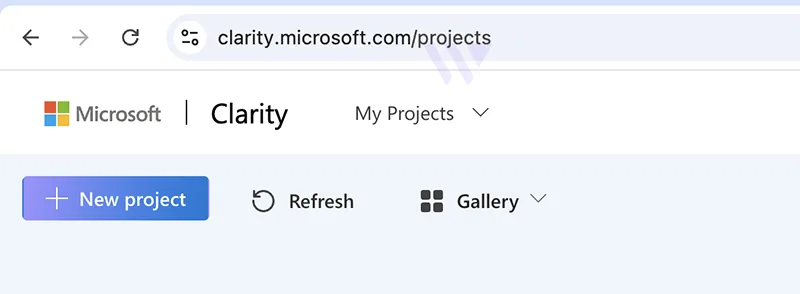
- در سمت راست بالای صفحه روی New Project کلیک کنید
- سپس Tracking code را دریافت کرده و در Footer سایت خود قرار دهید.
- تمام !
۱- ایجاد حساب کاربری
ابتدا به وب سایت کلیریتی به آدرس clarity.microsoft.com مراجعه کنید و یک حساب کاربری ایجاد کنید.
۲- ایجاد پروژه جدید
در سمت راست بالای صفحه روی New Project کلیک کنید.
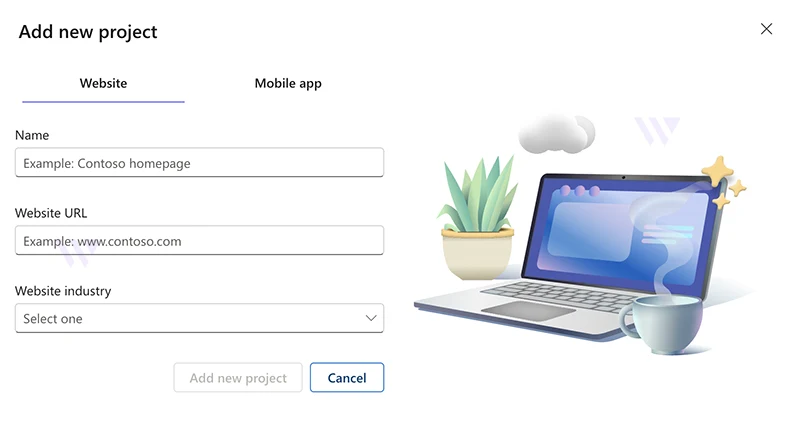
سپس نام و آدرس سایت را وارد کنید.
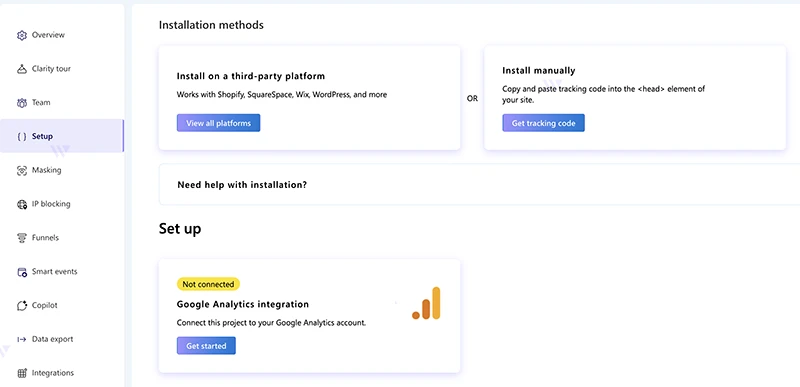
سپس وارد بخش Setup میشوید و در اینجا میتوانید از ۲ روش ارائه شده برای اتصال کلریتی به سایت یا اپ یکی را انتخاب کنید.
در اینجا من روش Install manually را انتخاب کرده و کد را کپی میکنیم.
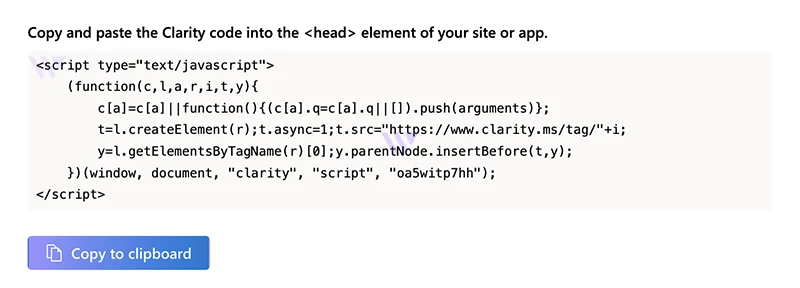 سپس این کد را در بخش Footer سایت خود قرار میدهیم.
پلاگین برای سایت های وردپرسی
برای نصب و راه اندازی کلریتی روی وردپرس میتوانید از پلاگین رسمی آن استفاده کنید که مراحل آن نیز ساده است. اما من به طور کلی درج Tracking code در فوتر به صورت دستی را ترجیج میدهم.
پلاگین Clarity برای وردپرس را در اینجا دریافت کنید.
آموزش بررسی آمارها و تحلیل رفتار با Clarity
در اینجا صفحه داشبورد ابزار کلریتی را مشاهده میکنید که امارهای کلی از وضعیت سایت به شما میدهد.
- Sessions » تعداد کاربران (نشست) های موفق
- Pages per session » میانگین صفحات بازدید شده توسط هر نفر
- Scroll depth » درصد اسکرول شدن سایت
- Active time spent » میانیگن زمان فعال بودن کاربران
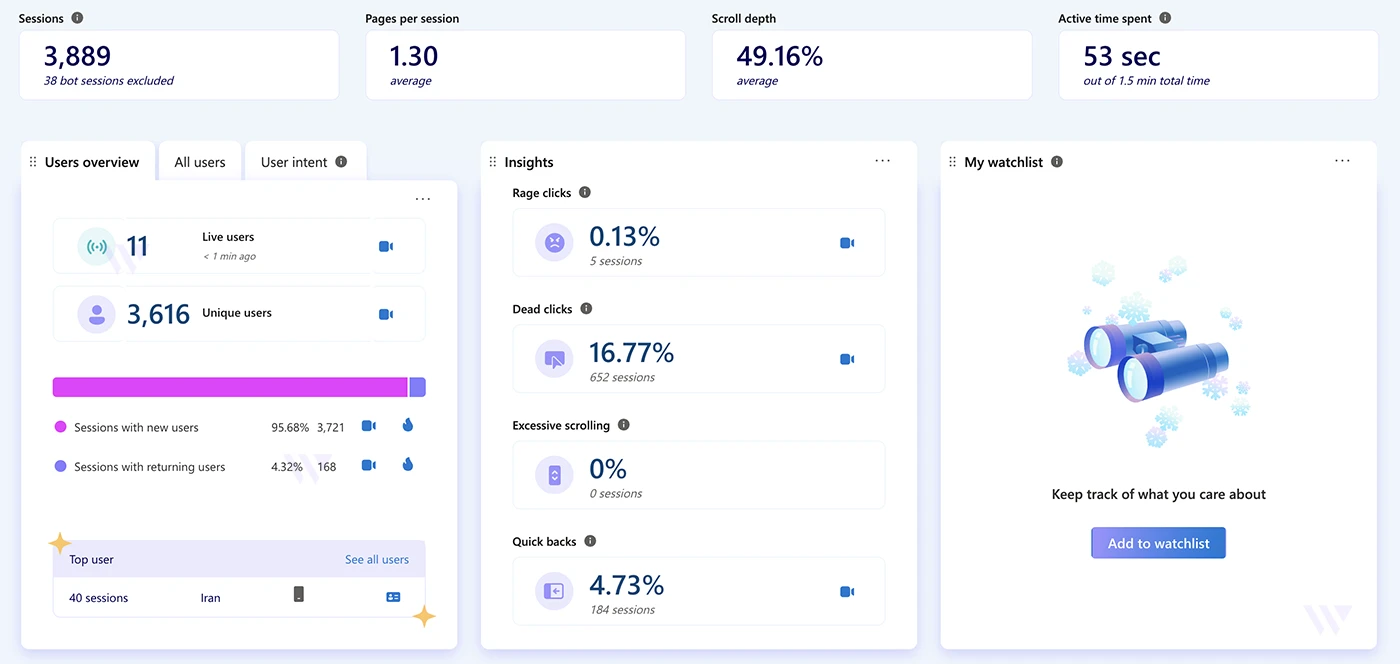
گزینه های بخش Insights
Rage Click » درصد کلیک های ناموفق که باید سریعا مورد بررسی قرار گیرند و اصلاح شوند.
معمولا این مسئله به دلیل وجود لینک های شکسته است که تاثیر منفی در سئو دارند و باید فوری اصلاح شوند.
Dead Click » زمانی که کاربر فکر میکند یک بخش از سایت قابل کلیک است و روی آن کلیک میکند، اما هیچ لینکی در آنجا نیست یک Dead click در کلریتی ثبت میشود. در صورتی که امکانش وجود دارد یک لینک کاربردی و مفید در این بخشها اضافه کنید.
تا ۲۰ درصد طبیعی است زیرا برخی کاربران هنگام مطالعه عادت به کلیک کردن دارند و یا ممکن است اتفاقی صفحه موبایل را لمس کنند
Excessive scrolling » احتمالا برای شما هم اتفاق افتاده است که وارد صفحهای میشوید که میدانید اطلاعات مورد نظر شما در آن وجود دارد، اما آن را پیدا نمیکنید و چندین بار بالا و پایین میروید. در چنین حالتی کلریتی یک Excessive scrolling ثبت میکند که نشان دهنده سردرگمی کاربر است.
در صورت بالا بودن این آمار میتوانید از Navigation داخل صفحه استفاده کنید و ممکن است حتی نیاز به بازسازی و طراحی رابط کاربری جدید باشید.
Quick backs » زمانی اتفاق میافتد که کاربر روی یک لینک داخلی کلیک کرده و سریع به صفحه قبلی باز میگردد. در چنین شرایط احتمالا باید انکر تکست خود را تغییر دهید و یا صفحه هدف را بهینه سازی کنید به نحوی که پاسخگوی نیاز کاربر باشد.
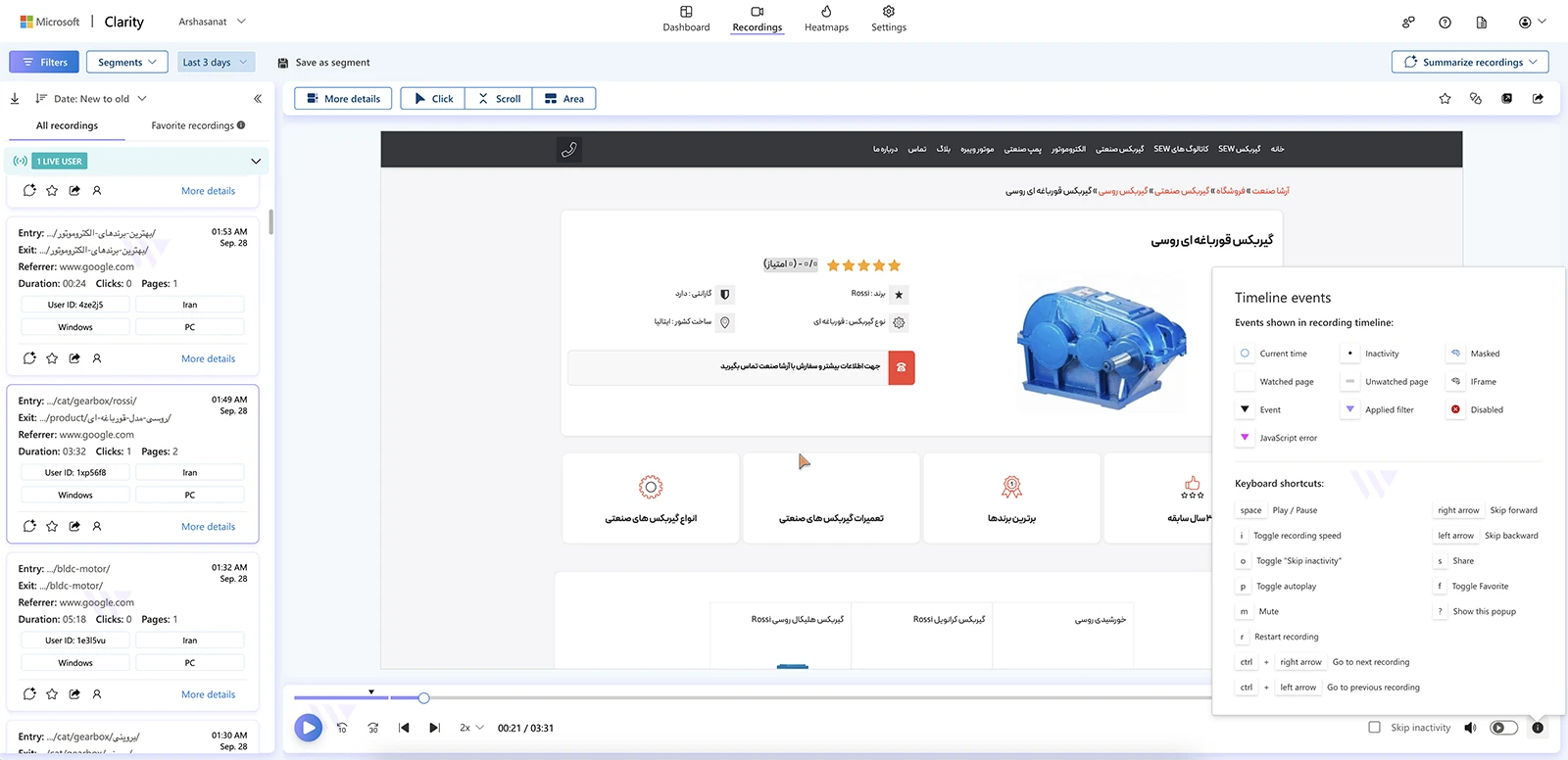
قسمت Recording در کلریتی
این بخش جذاب ترین ویژگی ابزار Clarity است که در بهبود تجربه کاربری میتواند به شما کمک کند. شما در اینجا ویدئوهای ضبط شده از رفتار کاربران را مشاهده میکنید که اطلاعات جالبی برای دیجیتال مارکترها و کارشناسان سئو دارد.
شما در بخش recording ابزار کلریتی دقیقا محل Dead click ها و … را مشاهده خواهید کرد.
اما مشاهده تعداد زیاد ویدئوهای ضبط شده در یک سایت بزرگ تقریبا غیر ممکن است و زمان زیادی نیاز دارد. پس اولین بخشی که به کمک شما میآید گزینه فیلتر نتایج است.
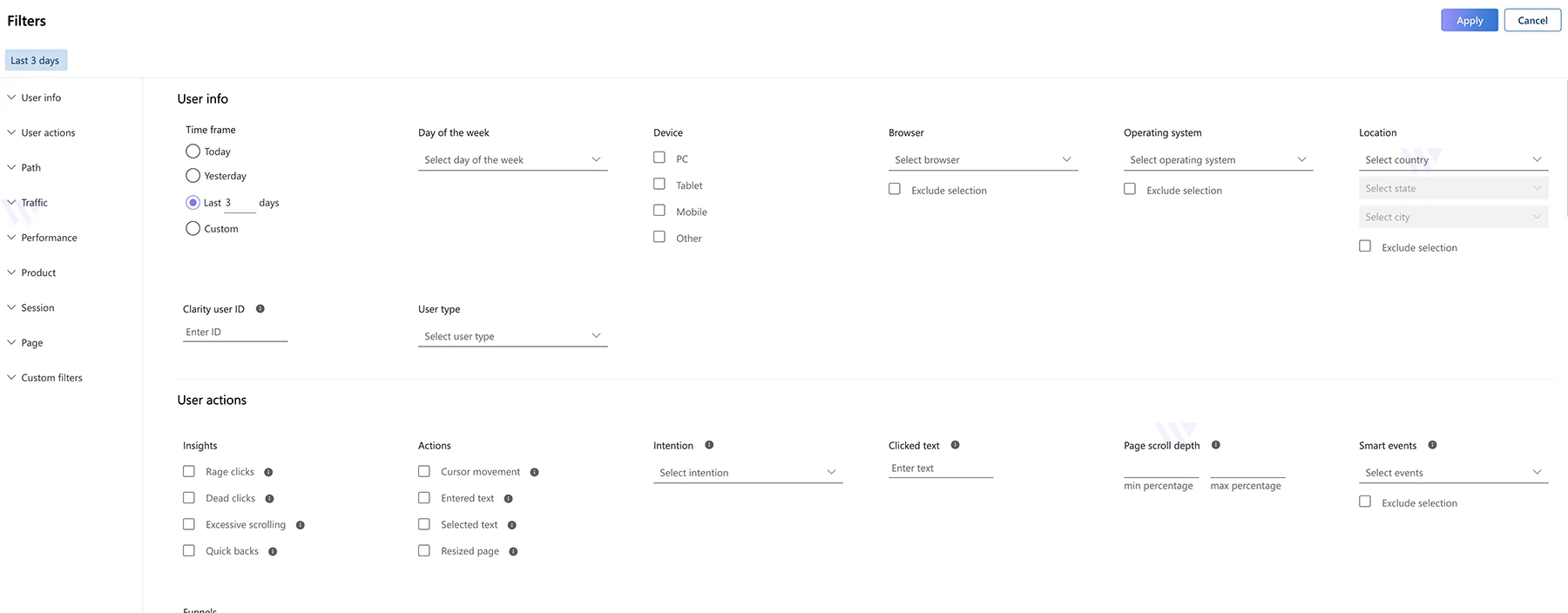
در این فیلترها میتوانید نوع دیوایس ، بازه زمانی، مرورگر و بسیاری موارد دیگر را تعیین کنید تا نتایج دلخواه برای شما نشان داده شود.
چند نکته مهم
توجه داشته باشید که کلریتی به عنوان جایگزین Google Analytics نیست و یک ابزار مکمل برای تحلیل رفتار کاربر میباشد. پس اگر هنوز گوگل آنالیتیکز را برای سایت خود راه اندازی نکرده اید، از اینجا مراحل نصب آن را دنبال کنید.

خیلی جذاب و مفید و کاربردی بود، به نظرتون کلریتی مایکروسافت بهتره یا Hotjar ؟
۰
من با Clarity چیزهایی که میخوامر و بدست میارم و اوکیام
اینجا مقایسه کرده
https://growthmethod.com/clarity-vs-hotjar/
۰
آیا امکان تنظیم فیلترهای خاص برای ردیابی رفتار کاربران در بخشهای خاصی از سایت وجود داره؟ مثلا، میشه فقط بازدید از صفحات خاص یا تعاملات خاص رو در گزارشها مشاهده کرد؟
۰
بله، خیلی سادهست! میتونید توی Clarity از بخش Fliter (بالا سمت چپ) تنظیم کنید که فقط فعالیتها و رفتار کاربران رو در صفحات خاص یا حتی بخشهای خاص سایت بررسی کنین. اینطوری تمرکزتون میره رو قسمتهایی که بیشتر براتون مهمه.
۰