گوگل سرچ کنسول ابزاری است که اطلاعات فنی و بسیار مفیدی را از میتوانیم از سایت خود به دست بیاوریم. این ابزار و تمامی اطلاعات آن را گوگل به رایگان در اختیار متخصصین سئو و صاحبان وبسایت گذاشته است. تا به حال برای شما پیش آمده که بخواهید از بررسی سایت خود توسط گوگل با خبر شوید و متوجه مشکلات و کمبودهای سایت خود شوید. جواب شما در سرویس سرچ کنسول است. با این ابزار شما به تمام آمارها و دادههای فنی سایت خود توسط گوگل دسترسی دارید.
به کمک این اطلاعات است که میتوان رتبه یک سایت را در نتایج جستجو بهینه کرد و حجم ترافیک را افزایش داد. در این بخش از وینت به معرفی و بخشهای مختلف Google Search Console میپردازیم.
چه کسانی میتوانند از گوگل سرچ کنسول استفاده کنند؟
اطلاعاتی که این سرویس رایگان در اختیار ما میگذارد بسیار مفید و حائز اهمیت است. افرادی که به سرچ کنسول یک وبسایت دسترسی دارند میتوانند به دادههای مفیدی دست بیدا کنند و همینطور کارهای مختلفی با این اطلاعات انجام دهند. پس باید بسیار مورد اطمینان باشند. اما دادههای این ابزار برای چه کسانی مناسب است؟
- صاحبان سایت: اگر شما صاحب یک وبسایت هستید اما بهینه سازی و کار روی آن را به فرد یا شرکت دیگری سپردهاید، همچنان بهتر است تا از آمارهای مفید این سرویس برای مشاهده وضعیت سایت استفاده کنید.
- متخصصین سئو و بازاریابان: اگر شما متخصص سئو و یا بازاریاب دیجیتال هستید، سرچ کنسول به شما کمک میکند تا ترافیک سایت، عملکرد و رتبه آن را کنترل و بهینهسازی کنید. همچنین برای بازاریابی میتوانید به نقاط قوت و ضعف حوزه کاری خود پی ببرید.
- مدیران سایت: شما به عنوان مدیر یک وبسایت لازم است برای برنامه ریزی آن از عملکرد سالم و بهینه سایت با خبر باشید. این ابزار به شما این امکان را میدهد تا خطاهای سرور، مشکلات بارگذاری، مسائل امنیتی مثل هک و بدافزار را متوجه و برطرف کنید.
- برنامه نویسان و توسعه دهندگان وب: اگر برنامه نویسی یک وبسایت را انجام میدهید میتوانید مشکلات و خطاهای کدهای خود را در سرچ کنسول متوجه و آن را اصلاح کنید.
ویژگیها و کاربرد گوگل سرچ کنسول
علاوه بر حجم گستردهای از اطلاعات مفیدی و کاربردی که به رایگان در اختیار ما میگذارد، سادگی کار با آن و پیچیده نبودن این ابزار را میتوان یک ویژگی مهم دیگر به شمار آورد. از مهمترین ویژگی و کاربردهای این ابزار میتوان به موارد زیر اشاره کرد:
- تعداد کلیک و ورودی صفحات مختلف سایت
- میزان لینکهای داخلی و خارجی
- نرخ کلیک، دیدهشدن سایت شما (Impression) و رتبه صفحات مختلف در نتایج جستجو گوگل
- اطلاع از وضعیت ایندکسشدن صفحات مختلف سایت
- امکان مشاهده پیامها و اخطارهای گوگل از وبسایت شما
- گزارش و تحلیل کامل کلماتی که کاربران از طریق آن وارد سایت شما شدند.
- مشکلات و خطاهای فنی سایت
- اطلاع از نوع دستگاهی کاربران برای ورود به سایت شما استفاده کردهاند.
اطلاعات سرچ کنسول تا ۱۶ ماه در دسترس هستند و پس آن دادههای جدید جایگزین میشوند. به این صورت که شما میتوانید دادههای این ابزار را درباره سایت خود از امروز تا ۱۶ ماه گذشته مشاهده و بررسی کنید.
نکته قابل توجه این است که در هفتههای اول راه اندازی سایت خود و ثبت آن در این ابزار ممکن است به اطلاعات زیادی دسترسی نداشته باشید. اما جای نگرانی نیست. چرا که باید مدتی بگذرد تا گوگل سایت شما را شناسایی، جمعآوری و بررسی کند.
بررسی بخشهای مختلف Google Search Console
برای دسترسی و بخشهایی که در ادامه به معرفی و بررسی آن میپردازیم لازم است تا ابتدا وبسایت خود را در این ابزار ثبت کنید. این کار را به سادگی و در زمان کم میتوانید انجام دهید. بعد از ثبت سایت مجددا میتوانید به این مقاله برای آشنایی با قسمتهای مختلف آن مراجعه کنید.
جهت مشاهده آموزش ثبت سایت خود در این ابزار اینجا کلیک کنید>> ثبت سایت در گوگل سرچ کنسول
بخشهای مختلف این ابزار شامل موارد زیر میشوند:
- Overview
- Performance
- URL inspection
- Indexing
- Experience
- Shopping (این بخش برای سایتهای فروشگاهی است.)
- Enhancements
- Security & Manual Action
- Legacy Tools and reports
۱. صفحه اصلی یا Overview در GSC
بعد از ورود و ثبت سایت خود در این ابزار با صفحه اصلی روبهرو میشوید. در این بخش شما یک دید کلی به بخشهای دیگر دارید که عبارتاند از:
- Performance (گزارش عملکرد)
- Indexing (وضعیت ایندکس صفحات)
- Experience (تجربه کاربری سایت)
- Enhancements (بهبود و ارتقا)
- Security & Manual Action (بخش امنیتی و اقدامات دستی)
- Legacy Tools and reports (تنظیمات قدیمی)
هر کدام از بخشها خود دارای زیر مجموعههای دیگر هستند که اطلاعات جزئیتر در اختیار شما میگذارند که در ادامه آنها را بررسی میکنیم.
جالب است بدانید که نام این ابزار در ابتدا گوگل وبمستر تولز (Google Webmaster Tools) بوده که گوگل آن را در سال ۲۰۱۵ به گوگل سرچ کنسول (Google Search Console) تغییر میدهد.
۲. Performance بخش گزارشات عملکرد سایت شما
این بخش اطلاعاتی درباره تعداد کلیک، نرخ دیده شدن، رتبه و دیگر اطلاعات را از کلمات و صفحات وبسایت شما به وسیله چند نمودار نشان میدهد.
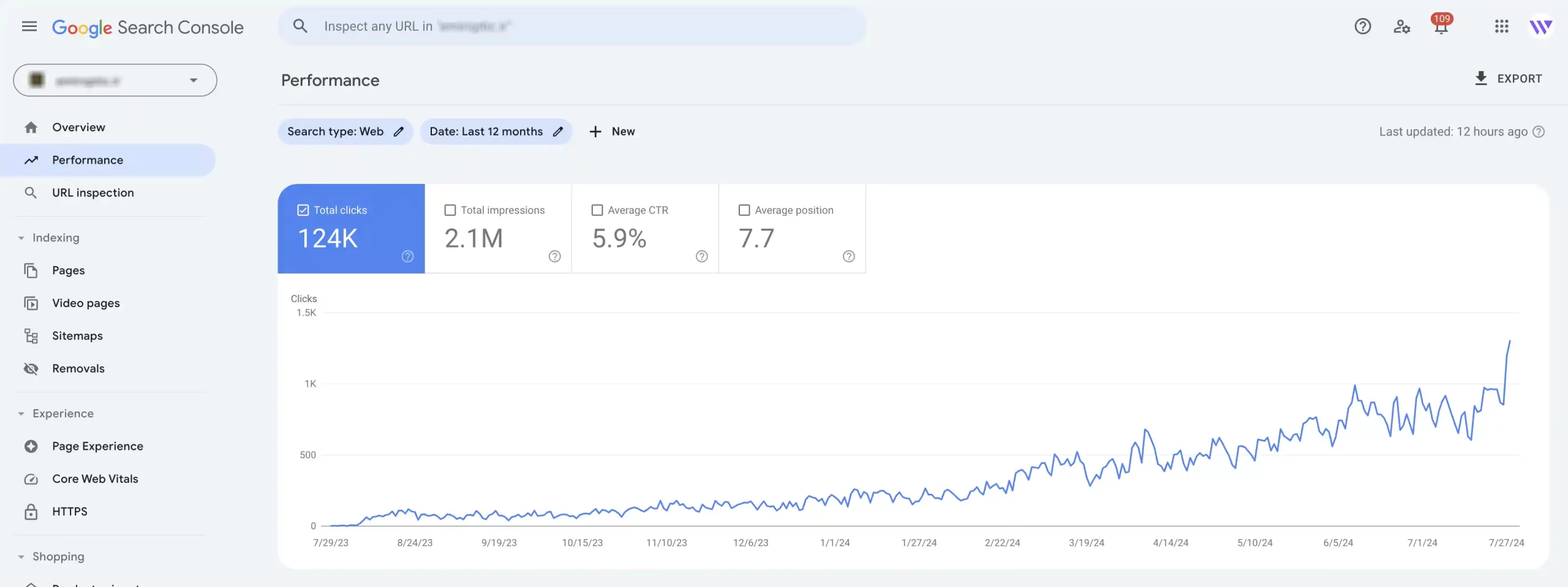
Total Clicks: میزان کل کلیکها
در این قسمت تعداد کل کلیکهایی که از نتایج صفحات جستجو گوگل(SERP) به دست آوردهاید را نشان میدهد. یعنی هر بار که کاربر از بین نتایج (محصول، عکس، مقاله، لینک و…) بر روی سایت شما کلیک کرده است.
Total Impressions: میزان کل ایمرپشن
این نمودار تعداد دفعاتی که سایت شما در صفحه نتایج نشان داده شده را نمایش میدهد. ممکن است برای شما سوال پیش بیاید که این معیار چگونه محاسبه میشود؟ برای به دست آوردن ایمپرشن تنها کافیست تا سایت شما در صفحه نتایج فعلی کاربرد وجود داشته باشد. اما ممکن است کاربر آن را نبیند و یا حتی روی آن کلیک نکند. ولی برای شما یک ایمپرشن به حساب میآید. فرض کنید که سایت شما در صفحه سوم نتایج قرار دارد. تنها در صورتی ایمپرشن برای شما محاسبه میشود که کاربرد وارد صفحه سوم نتایج شود.
CRT: نرخ کلیک
نرخ کلیک یا CTR حاصل تقسیم تعداد کل کلیکها و تعداد ایمپرشن و ۱۰۰ برابر کردن آن است.
Average position: میانگین رتبه
این بخش میانگین رتبه کلمات کلیدی سایت شما را نشان میدهد. با توجه به کلمات کلیدی متعددی که دارید امکان دارد یک کلمه کلیدی Keyword شما در نتایج گوگل رتبه اول باشد و یک کلمه کلیدی دیگر در رتبه ۱۳ قرار داشته باشد. توجه داشته باشید که ممکن است عددی که داخل این بخش میبینید در واقعیت اینطور نباشد. به این دلیل که شخصیسازیها و موقعیت کاربران از سمت گوگل لحاظ میشود و کمی نتیجه نهایی را تغییر میدهد. به عبارتی سادهتر این بخش نشان دهنده میانگین بالاترین رتبههای شما در کلمات کلیدی مختلف در یک بازه زمانی مشخص است.
فیلتر کردن گزارش بر اساس معیارهای مختلف
کمی پایینتر از نمودارها بخشی را مشاهده میکنید که میتوانید نتایج را بر اساس معیارهای مختلف تحلیل و بررسی کنید. با این کار به اطلاعات دقیقتر و جزئیتر دست پیدا میکنید.
معیارهای این بخش شامل موارد زیر میشوند:
Search Type: مشخص کردن نوع جستجو
نتایج جستجو و هدف کاربردان همیشه محدود به صفحات Web نیست و در ممکن است کاربران به دنبال عکس، ویدیو و… باشند. از این قسمت میتوانید نوع جستجو را مشخص کنید تا گوگل آمار مرتبط با آن را به شما نشان دهد. همچنین از همین قسمت میتوانید در بخش Compare، نتایج مختلف نوع جستجو را با یکدیگر روی نمودار مقایسه کنید.
Dates: نتایج در بازههای زمانی مختلف
در این بخش نتایج را میتوانید بر اساس بازههای زمانی مختلف روزانه، هفتگی، یک ماهه، سه ماهه، شش ماهه، سالانه، شانزده ماهه و یا بازه زمانی مورد نظر خود مشاهده کنید.
Queries: کلمات کلیدی یا عبارات
کوئری آن عبارات و کلمات کلیدی هستند که توسط کاربران جستجو شدهاند و سایت شما در نتایج گوگل نشان داده شده است. نکته قابل توجه این است که این عبارات الزاما نباید با کلمات کلیدی شما یکسان باشد. تنها باید اطمینان داشته باشید که صفحهای که ایجاد کردهاید، پاسخ عبارت سرچ شده باشد.سرچ کنسول در این بخش عملکرد دقیق این سایت ما را در رابطه با این عبارات بر اساس کلیک، ایمپرشن، رتبه و نرخ کلیک نشان میدهد.
یکی از فواید این قسمت این است که اگر صفحهای از وبسایت شما در مقابل یک عبارت غیر مرتبط در صحفات نتایج ظاهر میشود، متوجه شوید و مشکل آن را برطرف کنید.
Pages: صفحهها
در این تب میتوانید گزارش عملکرد صفحات سایت را به صورت مجزا ببینید. به این صورت که تمامی این پارامترهای کلیک و ایمپرشن را برای هر صفحه جداگانه بررسی کنید.
Countries: کشورها
از طریق این بخش میتوانید کشورها (موقعیت مکانی) که کاربران از آنجا وارد سایت شما شدند را مشاهده کنید. البته در ایران به دلیل استفاده از فیلترشکن که باعث تغییر IP میشود، به این بخش نمیتوان چندان اعتماد کرد.
Devices: نوع دستگاهها
در این تب شما میتوانید گزارشی را از نوع دستگاه کاربران (موبایل، تبلت، دستکتاپ و…) مشاهده کنید.
Search Appearance: ظاهر نتایج جستجو در صفحات گوگل
این بخش مربوط به نتایج عادی نتایج گوگل میشود که دارای آدرس صفحه، عنوان سئو و توضیحات متا است. اما ممکن است همراه با عکس یا ویدیو نیز نشان داده شوند که نتایج را میتوانید به صورت AMP و Web Light و… مشاهده کنید.
۳. URL Inspection گزارش وضعیت لینک
با وارد کردن لینک وبسایت ثبت شده میتوان اطلاعات و گزارشاتی را از آن صفحه مشاهده کنیم. این اطلاعات عبارتاند از:
- وضعیت ایندکس بودن یا نبودن صفحه مورد نظر در گوگل
- تجربه کاربری آن در موبایل
- خطاهای فنی مربوط به آن لینک
- و…
در صورتی که صفحه مورد نظر شما مشکلی نداشته باشد و گوگل آن را ایندکس کرده باشد، پیام زیر را مشاهده میکنید.
اما اگر با پیام زیر مواجه شدهاید احتمالا در صفحه شما مشکلی وجود دارد و یا هنوز باتهای گوگل آن صفحه را شناسایی نکردهاند. در این شرایط روی دکمه Request indexing کلیک کنید تا درخواست بررسی به باتهای گوگل ارسال شود.
۴. Indexing وضعیت کلی سایت از نظر گوگل سرچ کنسول
در این قسمت شما میتوانید گزارشاتی را مرتبط با اینکه گوگل چه صفحاتی از سایت شما ایندکس کرده و یا چه خطاهایی داشته را مشاهده کنید. این قسمت از سال ۲۰۲۲ به بعد به چهار بخش برای راحتی بیشتر تقسیم شد که عبارت است از:
- Pages
- Video Pages
- Sitemaps
- Removals
بخش صفحات Pages
در این بخش در قالب نمودار، گزارشی از صفحات Indexed و Not Indexed در گوگل را مشاهده میکنید. که صفحاتی که ایندکس شدهاند با رنگ سبز و صفحههایی که ایندکس نشدهاند با رنگ خاکستری نشان داده میشوند. در بخش Why Pages Are Not Indexed میتوانید دلیل صفحاتی که ایندکس نشدهاند را متوجه شوید و مشکلات آن را برطرف کنید. بعد از رفع ایرادات میتوانید دوباره درخواست ایندکس آن صفحه را به رباتهای گوگل ارسال کنید.
بخش Video Pages
اگر در سایت خود ویدیویی بارگذاری کردید در این قسمت میتوانید وضعیت ایندکس بودن آن را مشاهده کنید. همچنان اگر ویدیو شما ایندکس نشده بود میتوانید مشکل آن را در قسمت Why videos in pages aren’t indexed مشاهده نمایید و آن را رفع کنید.
قسمت سایتمپ Sitemaps
با ارائه سایت مپ یا همان نقشه سایت خود به گوگل نحوه بررسی و کرال شدن سایت خود را مشخص میکنید. با استفاده از نقشه سایت، گوگل صفحات وبسایت شما را بهتر و سریعتر بررسی و ایندکس میکند.
برای نمونه، در سایتهای فروشگاهی با در ارائه نقشه سایت خود به گوگل کمک میکنید تا محصولات سایت شما را بر اساس دستهبندی مرتبط ایندکس کند و آنها به صورت دقیقتری در صفحات نتایج نشان دهد.
برای قرار دادن نقشه سایت خود در این بخش میتوانید از ابزارهای آنلاین استفاده کنید و یا خودتان این کار را انجام دهید. در ابزارهای آنلاین تنها کافیست تا لینک صفحات سایت خود را در آن ابزار وارد نمایید. اما اگر خودتان قصد دارید این کار را انجام دهید، باید یک فایل با فرمت XML بسازید و سپس آن را در این بخش بارگذازی کنید.
حذف یک صفحه یا محتوا از سایت در بخش Removals
اگر محتوا یا صفحهای در سایت خود دارید که فکر میکنید غیرمفید است و دیگر کاربردی ندارد، میتوانید از این بخش آن را گوگل و وبسایت خود حذف کنید. اما راههای دیگری نیز برای این نوع محتواها وجود دارد. یکی از آنها ریدایرکت کردن آن محتوا است.
۵. Experience گزارشات مربوط به عملکرد سایت از نظر کاربر
با اینکه تمامی اطلاعات و آمارهای گوگل سرچ کنسول بسیار مفید است، اما این بخش را میتوان یکی مهمترین قسمتهای این ابزار دانست. چرا که اطلاعاتی درباره رفتار کاربر را به ما نمایش میدهد. این قسمت دارای چهار بخش است:
- Page Experience
- Core Web Vitals
- Mobile Usability
- HTTPS
بخش Page Experience
در این بخش شما میتوانید به صورت خلاصه گزارشی از تجربه کاربران هنگام بازدید از سایت شما را مشاهده کنید. گوگل در این قسمت از سرچ کنسول تجربه کاربری را از نظر سرعت بارگذاری، طراحی ریسپانسیو صفحه و… بررسی میکند.
Core Web Vitals در گوگل سرچ کنسول
در بخش Core Web Vitals گوگل معیارهای مهمی را از جمله سرعت، کارایی، پایداری بصری و… بررسی میکند که برای رسیدن به رتبههای برتر گوگل باید به آنها دقت کنید. اگر نمودار این بخش سبز رنگ باشد، به معنی عملکرد خوب سایت شما است و صفحات سایت به سرعت بارگذاری میشوند.
همچنین جابهجایی اجزای صفحه شما در هنگام بارگذاری در کمترین حالت خود بوده و سرعت پاسخدهی وبسایت شما به کاربران بسیار مناسب بوده است.
بیشتر بخوانید>> سرعت سایتتان را در ۹ مرحله افزایش دهید!
بخش Mobile Usability
امروزه بیشتر حجم ترافیک سایتها از طریق موبایل است. بر همین اساس طراحی سایت شما و اینکه برای کاربرانی که با موبایل وارد سایت شما میشوند، باید بهینه و کاربر پسند باشد. در این قسمت میتوانید صفحات سایت خود را بر اساس نمایش در صفحات موبایل بررسی کنید. اگر نمودار این بخش زرد یا قرمز بود، باید مشکلات صفحات را بررسی و برطرف کنید.
۶. قسمت Shopping در Search Console
این بخش در سایتهای فروشگاهی که دارای محصول هستند فعال است. در این قسمت اطلاعاتی از از محصولات خود را در سرچ کنسول میتوانید مشاهده کنید.
۷. رسیدن به رتبه یک گوگل با Enhancements
در Enhancements گوگل سرچ کنسول امکاناتی را برای شما فراهم کرده که به کمک آنها میتوانید درک بهتری از سایت خود برای گوگل ایجاد کنید. از مهمترین قسمتهای Enhancements به موارد زیر میتوان اشاره کرد:
Breadcrumbs یا مسیر راه کاربر
Breadcrumbs مجموعه لینکهای کوتاهی هستند که در بالای صفحه سایت قرار میگیرند که به کاربر کمک میکند تا مسیر خود را به شکل بهتری در سایت پیدا کند. فرض کنید شما در حال مشاهده صفحه محصولات در یک فروشگاه آنلاین هستید. به کمک برادکرامپها میتوانید متوجه شوید که از خانه به لباس، تیشرت و سپس به تیشرت مردانه رفتید.
خانه» لباس» تیشرت» تیشرت مردانه
با این امکان تجربه کاربری سایت شما و سرعت دسترسی به بخشهای دیگر نیز افزایش پیدا میکند.
سوالات متداول FAQ در گوگل سرچ کنسول
قابلیت FAQ یا همان پرسش و پاسخ متداول یکی از کارهایی است که میتوانید برای بهبود رتبه سایت خود انجام دهید. چرا که اگر از این امکان برای مقالات و یا محصولات خود استفاده کنید. درصد فضای گستردهتری را از صفحه نتایج گوگل را مال خود میکنید. به همین دلیل احتمال کلیک را افزایش میدهید.
برای انجام این کار در سایتهای وردپرسی میتوانید از افزونهها نیز استفاده کنید تا به شکل راحتتری آنها را به سایت خود اضافه کنید.
بیشتر بخوانید>> مهمترین فاکتورهای سئو برای افزایش رتبه گوگل
بخش Review Snippets
با استفاده از این قابلیت میتوانید جذابیت سایت خود را برای کاربران افزایش دهید. فعال کردن این گزینه باعث میشود تا نظرات مثبت کاربران درباره سایت خود در نتایج جستجو گوگل نمایش داده شود. Review Snippets به صورت نظرات ستارهدار نمایش داده میشوند که به جلب اعتماد دیگر کاربران نیز کمک میکند.
۸. Security & Manual Actions امنیت سایت و اقدامات دستی
به کمک دادههایی که این بخش از سرچ کنسول در اختیار شما میگذارد میتوانید خطاها و مشکلات امنیتی سایت خود را مشاهده و آنها بررسی و برطرف کنید.
۹. Legacy Tools And Report تنظیمات قدیمی سرچ کنسول
در نسخه قدیمی گوگل سرچ کنسول (وبمستر تولز) بخشی به نام Legacy وجود داشته است. امروزه از این بخش تنها قسمت Web Tools باقی مانده است که خود دارای زیر مجموعههایی به شکل زیر است:
- Ad Experience Report: این بخش استانداردهای تبلیغاتی را در حالت دسکتاپ و موبایل بررسی میکند.
- Abusive Experiences: به کمک این قسمت میتوانید اقدامات گمره کننده را گزارش کنید.
- Abusive Notifications: همچنین پیامهای گمراه کننده و بدافزار را میتوانید از طریق این قسمت گزارش کنید.
۱۰. Links گزارش لینکهای داخلی و خارجی
در این قسمت از سرویس گوگل میتوانید گزارشی از لینکهای داخلی و خارجی که سایت شما دریافت کرده را مشاهده کنید که به صورت زیر میباشند:
- External Links: در این قسمت سایتهایی که به لینکهایی هستند که سایتهای دیگر به دامنه سایت شما دادهاند.
- Internal Links: این قسمت لینکسازیهای داخلی سایت شما را نشان میدهد.
- Top Linking Sites: در این قسمت بهترین و باکیفیتترین لینکهای خارجی که دریافت کردهاید را در اختیارتان قرار داده است.
۱۱. Settings تنظیمات سرچ کنسول
در آخرین قسمت مهم سرچ کنسول شما بخش Settings را مشاهده میکنید. تنظیمات کلی مثل مالکیت حساب، دسترسی کاربران و تغییر آدرس و… را میتوانید در تنظیمات تغییر دهید. بخشهای مختلف تنظیمات عبارتاند از:
- Change Of Address: تغییر آدرس سایت
- Users And Permissions: دسترسی دیگر کاربران
- Ownership Verification: تغییر مالکیت حساب
- Associations: اطلاع از اتصال سرچ کنسول به سایر سرویسها و ابزارهای گوگل
- About: از این بخش Property یا دامنه خود را حذف کنید.
- Crawling: بخش Crawling وضعیت تنظیمات مربوط به کراولهای گوگل را نمایش میدهد.
گوگل آنالیتیکس با سرچ کنسول چه تفاوتی دارد؟
این دو ابزار گوگل بسیار مفید و کاربردی هستند. گوگل آنالیتیکس بر روی نوع تعامل کاربر با سایت شما متمرکز است. این در حالی است که گوگل سرچ کنسول عملکرد سایت شما را در نتایج جستجو گوگل (SERP) بررسی میکند.
جمعبندی
گوگل سرچ کنسول ابزار رایگانی است که به کمک آن میتوانید وبسایت خود را بهینهسازی کنید تا رتبههای برتر گوگل را به دست بیاورید. اطلاعاتی که این سرویس گوگل در اختیار میگذارد بسیار مفید، حساس و کاربردی است تا به کمک آن بتوانید عملکرد سایت خود را از نظر بهتر کنید. در این آموزش از وینت شما را با بخشهای مختلف از ابزار قدرتمند آشنا کردیم و کاربرد هر کدام را توضیح دادیم.